
Eerste keer instellen: Login met Azure AD
Stap 1
Ga naar https://entra.microsoft.com/
Stap 2
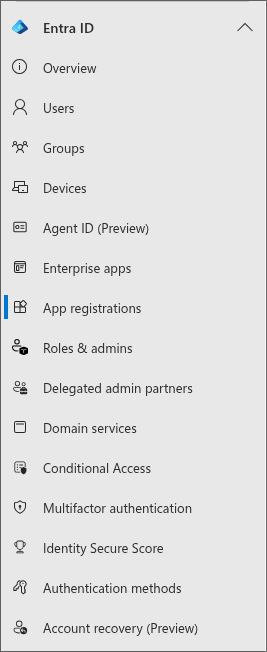
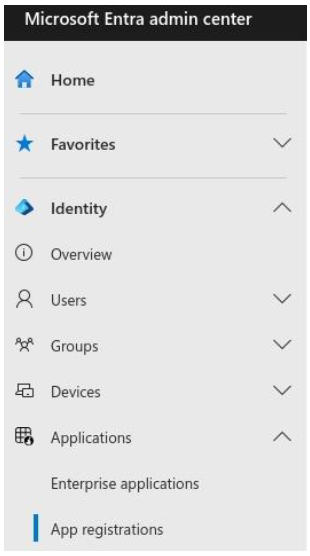
Klik op ‘Entra ID’
Stap 3
Klik op ‘App registrations’.
Stap 4
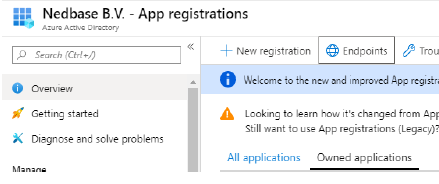
Klik op ‘Endpoints’.
Stap 5
Kopieer de waarde van ‘OAuth 2.0 authorization endpoint (v2)’.
Voorbeeld:
‘https://login.microsoftonline.com/xxxxxxxx-xxxx-xxxx-xxxx-xxxxxxxxxxxx/oauth2/authorize’
Stap 6
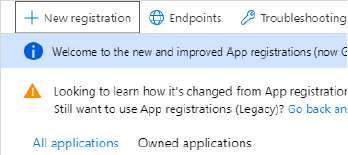
Klik op ‘New registration’.
Stap 7
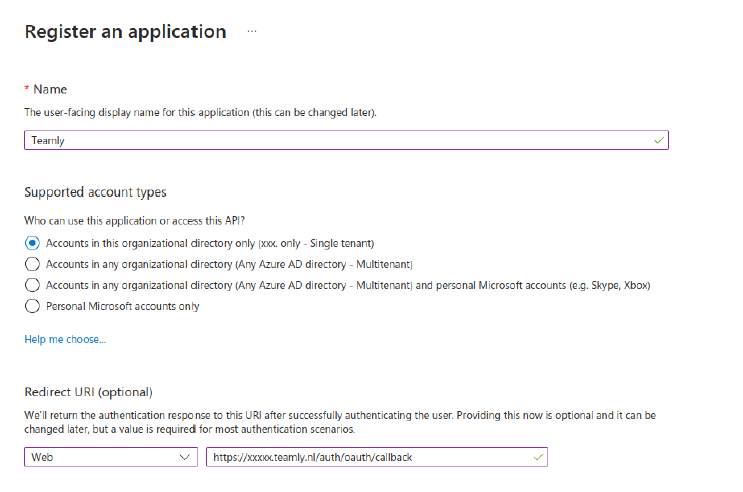
• Vul bij ‘Name’ een naam in, zodat je het zelf terug kunt vinden. Bijvoorbeeld ‘Teamly’.
• Kies bij Supported account types voor: ‘Accounts in this organizational directory only (xxxxxx – Single tenant)’
• Redirect URI type: ‘Web’
• Redirect URI url: ‘https://xxxxx.teamly.nl/auth/oauth/callback’ vervang xxxxxx door je bedrijfsnaam.
Stap 8
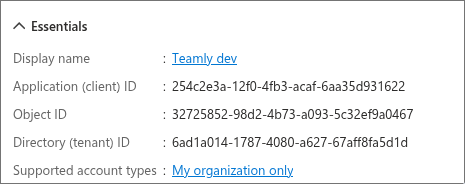
Nadat dit is aangemaakt, kopieer je de ‘Application (client) ID’.
Stap 9
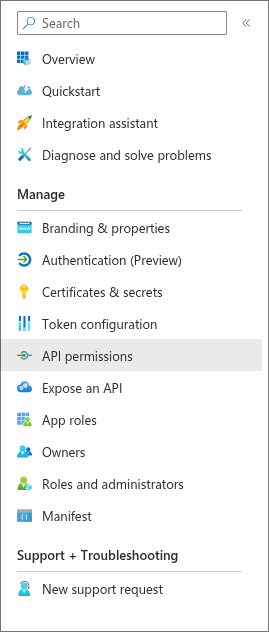
Klik op ‘API permissions’.
Stap 10
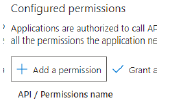
Klik op ‘Add a permission’.
Stap 11
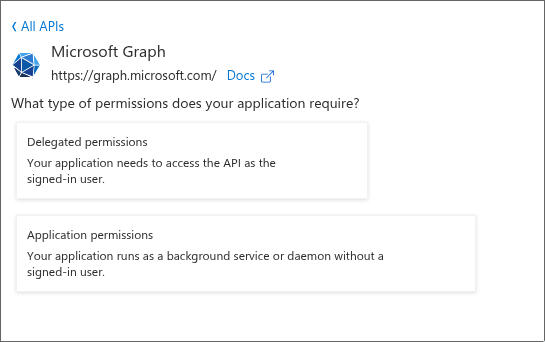
Klik op ‘Microsoft Graph’.
Stap 12
Klik op ‘Application permissions’.
Stap 13
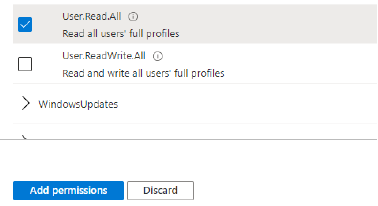
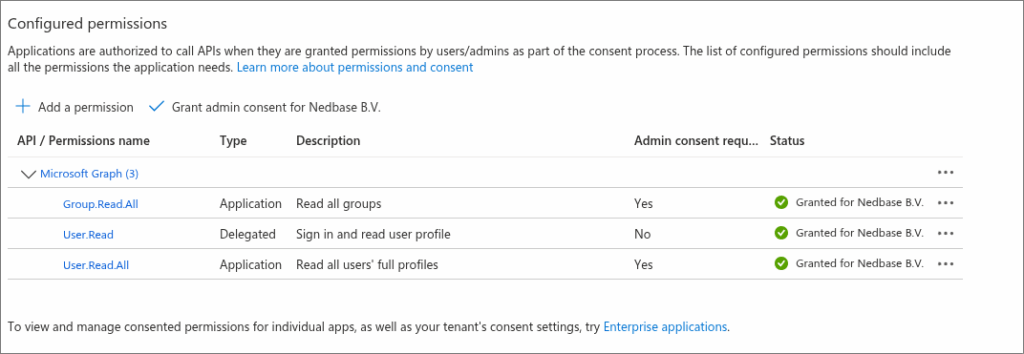
Vink de volgende twee opties aan in de lijst: ‘Group.Read.All’ en ‘User.Read.All’ klik dan op ‘Add permissions’. User.Read mag standaard blijven staan.
Stap 14
Klik vervolgens op ‘Grant admin consent for xxxxx’. Volg de stappen.
Stap 15
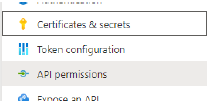
Klik op ‘Certificates & secrets’.
Stap 16
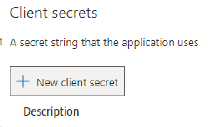
Klik op ‘New client secret’.
Stap 17
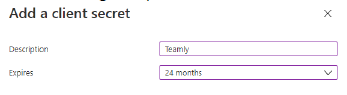
• Vul bij ‘Description’ een waarde in, zodat je het zelf terug kan vinden. Bijvoorbeeld ‘Teamly’.
• Bij ‘Expires’ stel je zelf een periode in die je fijn vindt. Houd er wel rekening mee wanneer het secret verloopt. Gebruikers worden dan niet meer gesynchroniseerd.
• Klik vervolgens op ‘Add’.
Stap 18
Kopieer de waarde ‘Value’ en sla deze op.
Let op; dit is niet Secret ID, maar de waarde in de kolom Value.

Stap 19
Teamly heeft de optie om gebruikers uit een AzureAD groep te synchroniseren. Hierdoor staan alle gebruikers al gelijk in Teamly en kan gebruikersinformatie up-to-date worden gehouden. De synchronisatie vindt 2x per dag plaats, in de ochtend en in de avond.
Let wel op dat als een veld gesynchroniseerd worden met AzureAD, ze niet meer aan te passen zijn binnen Teamly.
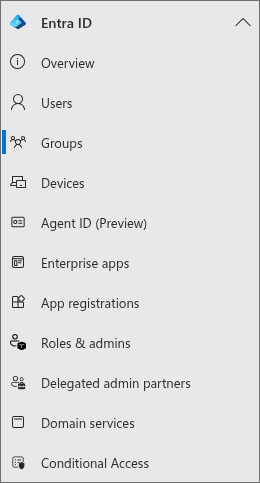
Klik in de linker menubalk op ‘Groups’:
Stap 20
Mocht er nog geen groep zijn, volg de volgende stappen om een nieuwe security groep aan te maken. Mocht die er wel al zijn, geef dan de naam van de bestaande security groep op bij stap 21. Om een nieuwe groep aan te maken, volg de volgende stappen:
Klik op ‘New group’:
Stap 21
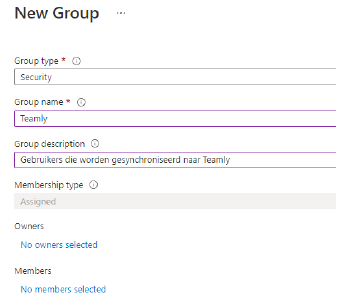
• Group type is ‘Security’.
• Vul bij Group name een naam in zodat je die zelf terug kan vinden, bijvoorbeeld Teamly.
• Vul optioneel een beschrijving in bij Group description.
• Selecteer de gebruikers die in de groep moeten bij Members door op ‘No members selected’ te klikken. Al deze gebruikers worden gesynchroniseerd naar Teamly.
• Klik dan op ‘Create’ om de groep aan te maken.
Stap 22
Geef de volgende gegevens door aan je contactpersoon bij Nedbase / Teamly:
• OAuth 2.0 authorization endpoint (v2) = ……………………………………. (waarde uit stap 5)
• Application (client) ID = …………………………………….……………………..… (waarde uit stap 8)
• Client secret = …………………………………….……………………………………… (waarde uit stap 18)
• Naam van de groep = ………………………………………………………………… (waarde uit stap 22)
Optionele instellingen
Toegang beperken tot specifieke gebruikers
Soms is er de wens om niet alle gebruikers binnen de AzureAD toegang te geven tot Teamly.
Stap 1
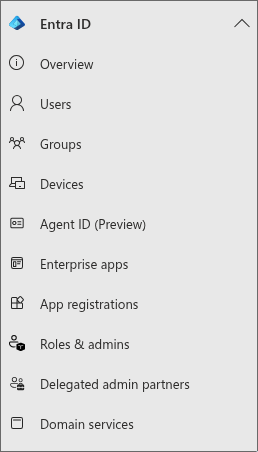
Om dit in te kunnen regelen in Entra ID ga je naar het start scherm van Azure AD en klik je in het menu op ‘Enterprise apps’
Stap 2
Zoek dan in de lijst naar de naam van de applicatie zoals je die in Stap 7 genoemd hebt en klik er op.
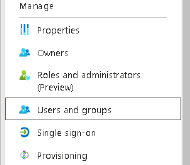
Klik op ‘Users and groups’
Stap 3
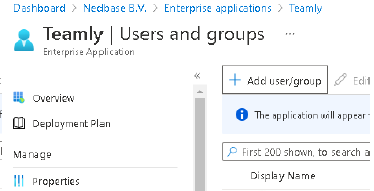
Klik op ‘Add user/group’
Stap 4
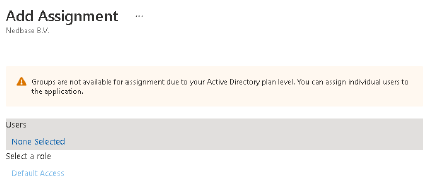
Voeg hier de gebruikers toe die toegang mogen hebben tot Teamly.
(Als je geen betaalde AzureAD licentie hebt, mag je alleen losse gebruikers selecteren, anders kan je ook een groep selecteren).
Als je de gewenste gebruikers hebt geselecteerd, klik dan op ‘Assign’.
Stap 5
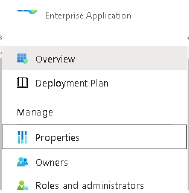
Klik op ‘Properties’
Stap 6
Zet dan ‘Assignment required?’ op Yes

Stap 7
Klik daarna op ‘Save’
Vanaf nu kunnen alleen die geselecteerd zijn in Teamly inloggen via AzureAD.
Stap 4
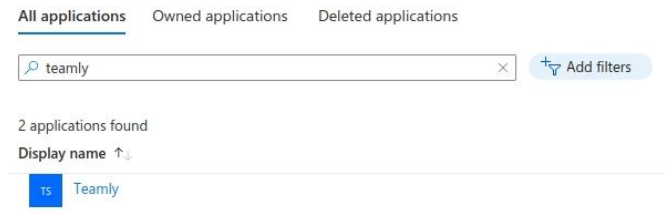
Klik op de tab “All applications” en klik op de Teamly applicatie.
Verlopen Azure Secret
Instructies vernieuwen Azure Secret
- Ga naar https://entra.microsoft.com/
- Klik op Applications > App Registrations en kies Teamly
- Klik op ‘Certificates & secrets’.
- Controleer of de datum is verlopen. Zo ja, maak dan een nieuwe secret aan.
- Log in als admin in de Teamly omgeving
- Ga naar de 3 puntjes > Configuratiescherm > Tab Singel Sign On
- Vul het nieuwe secret in bij Client secret, kies opslaan